Dây curoa máy in Zebra 110Xi4 104Xi4 170Xi4 220Xi4

Dây curoa máy in Zebra 110Xi4 thuộc phụ kiện hao mòn trong nhóm linh kiện dòng máy in Zebra Xi4 Series (110Xi4, 140Xi4, 170Xi4, 220Xi4) có thể dùng chung cho từng phân nhóm độ phân giải đầu in.
Đặc điểm:
  • Dây curoa Zebra 110Xi4 có thành phần cấu tạo là cao su tổng hợp đàn hồi, sợi kim loại, và nhựa cứng (band : Bando - Janpan).
  • Dây curoa 110Xi4 gồm hai nhóm sợi: 1 nhóm đảm nhiệm chức năng kéo nhãn và cuộn ruy băng mực in thừa; 1 nhóm thực hiện chức năng cuộn nhãn hoặc backing - phần mang nhãn.
  • Dây curoa máy in Zebra 110Xi4 tương thích với các dòng máy Zebra Xi4 Series --> dùng chung về độ phân giải đầu in.
  • Dây curoa 110Xi4 được thiết kế cho ứng dụng công nghiêp --> hoạt động bền bỉ 24/7 và hỗ trợ tốc độ in lên tới 12 inch/s.

Nguyên nhân thay thế:
  • Dây curoa đứt,gãy hoàn toàn --> không còn khả năng kéo nhãn hay cuộn băng mực thừa; máy in tạm dừng báo lỗi: ERROR CONDITION PAPPER OUT.
  • Dây curoa mòn một số đoạn chân răng --> máy in kẹt nhãn, in tem bị lem, mờ và mất nét.
  • Cần nâng cấp đầu in lên độ phân giải cao hơn: 300 dpi hoặc 600 dpi.
 Lưu ý:
  • Nên cài đặt tốc độ in phù hợp với từng ứng dụng khác nhau, không nên sét quá cao --> nhanh mòn chân răng và dễ đứt khi bị dừng đột ngột ở tốc độ cao.
  • Căn chỉnh độ trùng dây curoa vừa phải tránh quá căng.
  • hạn chế các dụng cụ kim loại sắc nhọn gần đường đi của dây hoặc dây cáp cản trở đường đi dây curoa --> kẹt đứt dây.

Thông số kỹ thuật:

Hãng sản xuất
Zebra Technologies Inc
Part Number (P/N)
P1006066
45189-22
P1006067
45189-2
P1006068
45189-12
P1006072
45189-13
P1006073
Mô tả tiếng anh
Kit Main Drive Belt 110Xi4 (203 & 300dpi), 140Xi4 (203dpi), 170Xi4 (203 &300dpi) & 220Xi4 (203dpi).
Kit Main Drive Belt 110Xi4 (600dpi).
Kit Main Drive Belt 220Xi4 (300dpi).
Kit Rewind Drive Belt 110Xi4 (203 & 300dpi), 140Xi4 (203dpi), 170Xi4 (203& 300dpi) & 220Xi4 (203dp).
Kit Rewind Drive Belt 110Xi4 (600dpi)
Mô tả tiếng việt
Chất liệu, thành phần
Cao su tổng hợp, nhựa cứng, sợi kim loại.
Trọng lượng
5(g)
Xuất xứ
Bando - Janpan
Dòng máy in hỗ trợ
Máy in mã vạch Zebra 110xi4, Zebra 140Xi4, Zebra 170Xi4, Zebra 220Xi4; Zebra 105SL Plus.


Cách thay dây curoa Zebra 110Xi4 105SL Plus

Đặt vấn đề:
  • Cách thay thế dây curoa máy in mã vạch Zebra 110Xi4 ?
  • Cách tăng, giảm độ trùng dây curoa trên 105SL Plus ?
  • Dây curoa lắp trên máy in Zebra 170Xi4 quá căng ? Cách làm giảm độ căng của dây ?
  • Dây curoa trên máy in Zebra 140Xi4 bị trùng ?  Cách căn chỉnh tăng độ căng của dây ?
Giải quyết vấn đề:
Cần đặt mua dây curoa vui lòng liên hệ liên kết bên dưới ( trong trường hợp dây bị đứt, mòn chân răng);:
Các bước thực hiện thay thế, cũng như tăng, giảm độ căng, trùng dây curoa trên các dòng máy in Zebra Xi4 Series, Zebra 105SL Plus.
Cách 1: Nới lỏng trục cuộn mực
Bước 1: Quan sát 3 lỗ trên Pully của trục cuộn mực như hình dưới đây; sau đó sử dụng Tools lục giác nới lỏng 3 ốc như hình mô tả


Bước 2: Đẩy pully sang trái để làm căng dây curoa hoặc đẩy sang phải để làm giảm độ trùng dây.

Bước 3: Sau khi căn chỉnh phù hợp, sử dụng lục giác cố định lại ốc.

Cách 2: Tháo hẳn Pully trên trục cuộn mực
Bước 1: Tháo khóa C trên pully của trục cuộn ruy băng mực thừa như hình mô tả dưới đây

Bước 2: Sử dụng lục giác nới lỏng 3 ốc vít như hình mô tả dưới đây

Bước 3: Sau khi nới lỏng 3 ốc cố định, sủ dụng tay đẩy trục cuộn mực sang trái hoặc phải để tăng giảm độ trùng của dây cho phù hợp. Ví dụ dưới đây thực hiện căng dây curoa


 Bước 4: Cố định lại ốc (vặn chặt 3 ốc  để cố định ) và lắp lại pully và gắn dây curoa vào.

Áp dụng:
  •  Máy in mã vạch Zebra Xi4 Series: 110Xi4, 140Xi4, 170Xi4, 220Xi4.
  • Máy in mã vạch Zebra 105SL, Zebra 105SL Plus.

Chúc các bạn thành công !

Chèn hình ảnh ZebraDesigner Pro 2

Áp dụng:
  • Phần mềm in mã vạch ZebraDesigner Pro 2.
  • Phần mềm ZebraDesigner2.
  • Máy in mã vạch Zebra.
Chủ đề:
  • Chèn hình ảnh vào phần mềm in mã vạch ZebraDesigner Pro 2, ZebraDesigner2.
  • Chèn ký tự đặc biệt vào phần mềm ZebraDesigner 2
  • Vẽ hình tròn, vuông, vẽ đường viền trên ZebraDesigner Pro 2
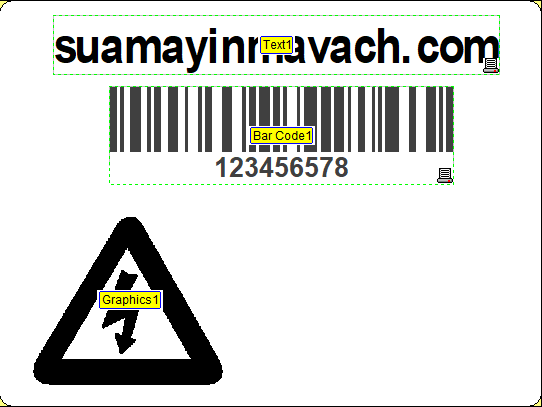
1. Để chèn hình ảnh vào file thiết kế, click chọn kéo thả vào file thiết kế.
Click chọn Browse để chọn đường dẫn chứa file ảnh cần chèn.
Chúng ta có thể sử dụng chuột để co, giãn thay đổi size của hình ảnh theo yêu cầu.
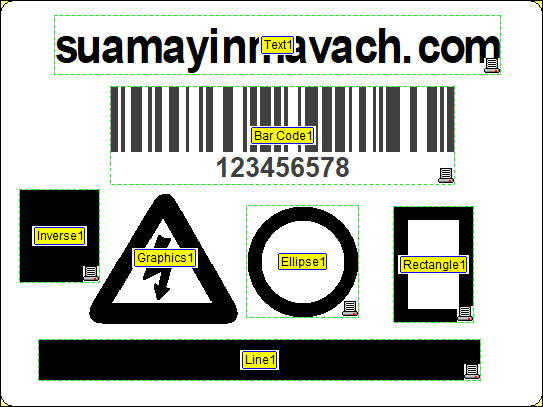
2. Vẽ hình khối, đường viền vào file thiết kế. Click chọn vào một trong những icon 
như hình mô tả dưới dây.
Rectangle: vẽ hình chữ nhật.
Line: vẽ đường thẳng.
Ellipse: vẽ hình elip.
Inverse: Vẽ hình khối, tô đậm, đánh dấu,...
Lưu ý: Đối với các hình khối, ký tự, hình ảnh đều có thể thay đổi size theo thực tế 
bằng cách sử dụng chuột thay đổi co giãn. Và có thể di chuyển đến những vị trí khác nhau.
Nên lưu lại file thiết kế sau khi thực hiện quá trình thiết kế.
Xem thêm:
  1. Kết nối Excel ZebraDesigner Pro 2 
  2. Kết nối Text ZebraDesigner Pro 2
  3. Kết nối Access ZebraDesigner Pro 2
  4. Kết nối SQL ZebraDesigner Pro 2


Chèn Text ZebraDesigner Pro 2

Áp dụng:
  • Phần mềm in mã vạch ZebraDesigner Pro v2.
  • Phần mềm ZebraDesigner2
  • Máy in mã vạch Zebra.
Chủ đề:
  • Cách chèn văn bản (text) vào phần mềm ZebraDesigner2, ZebraDesigner Pro 2.
1. Click chuột vào icon trên thanh công cụ Toolbox. 
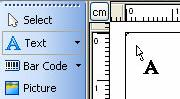
Con trỏ văn bản xuất hiện như hình dưới đây
Con trỏ chuột cho đối tượng text - chữ, ký tự (văn bản).
2. Di chuyển con trỏ đối tượng text vào nhãn cửa sổ thuộc tính xuất hiện
Content:
Fixed text: Văn bản, chữ, ký tự cố định.
Variable text: Văn bản, chữ, ký tự sẽ được in tự động khi file thiết kế kết nối với cơ sở 
dữ liệu (Excel, Access, SQL, Oracle,..)
Element name: Not printable: Chữ, văn bản, text được ẩn, và không in ra nhãn.
Font: Chúng ta cúng có thể cài đặt văn bản theo Fonts chữ, size, kiểu chữ: đậm, gạch 
dưới, in nghiêng, một số hiệu ứng cơ bản,... theo yêu cầu bằng cách ấn vào nút Select. 
Sau đó ấn Finish để kết thúc.
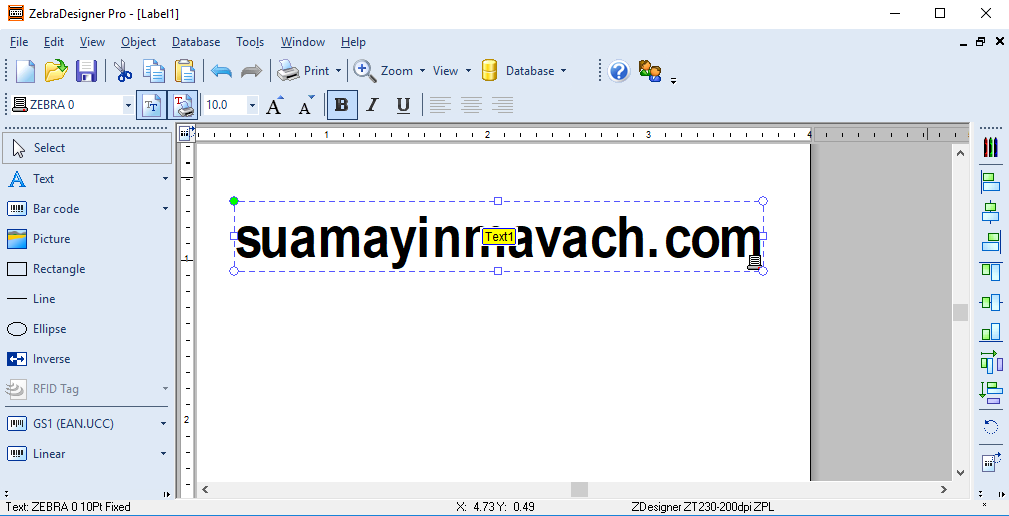
Màn hình thiết kế có định dạng như sau:
Chúng ta có thể di chuyển vào đối tượng văn bản (text) vào trong khổ nhãn bằng cách 
sử dụng chuột di chuyển vào bên trong nhãn theo hình dưới đây:
Chúng ta cũng có thể thay đổi vị trí đối tượng văn bản - text ở những vị trí khác nhau,
đồng thời cũng có thể thay đổi Fonts chữ, size chữ, hiệu ứng, kiểu chữ,... trên thanh 
công cụ: 

 
Lưu ý: Chúng ta cũng có thể sử dụng chuột để kéo thả vị trí đối tượng text, căn chỉnh 
size chữ, văn bản, text lớn, vừa, nhỏ hoặc tùy biến theo nhu cầu thực tế.
Ngoài ra chúng ta cũng có thể sử dụng thanh Design bên phải cửa sổ thiết kế để sét
màu chữ, text, đối tượng văn bản, hoặc xoay văn bản 3600 
Xem thêm:

Chèn Barcode ZebraDesigner Pro 2

Áp dụng:
  • Phần mềm in mã vạch ZebraDesigner Pro 2
  • Phần mềm ZebraDesigner2
  • Máy in mã vạch Zebra
Chủ đề:
  • Cách chèn barcode 1D, 2D - mã vạch vào ZebraDesigner Pro 2, ZebraDesigner2
1. Để chèn mã vạch (barcode), clich chuột icon trên thanh công cụ Toolbox. 
Hoặc click nhanh vào icon mã vạch có sẵn trên Toolbox sau đó kéo vào màn hình thiết kế.
2. Di chuyển con trỏ vào màn hình thiết kế nhãn, sau đó cửa sổ nhập dữ liệu xuất hiện:
Bar code data:
Fix bar code data: Nội dung cố định khi in mã vạch.
Variable bar code data: Nội dung mã vạch được in tự động (kết nối với cơ sở dữ liệu
như Excel, Access, SQL, Oracle,...)
Element name: Not printable - ẩn mã vạch, không in mã vạch này.
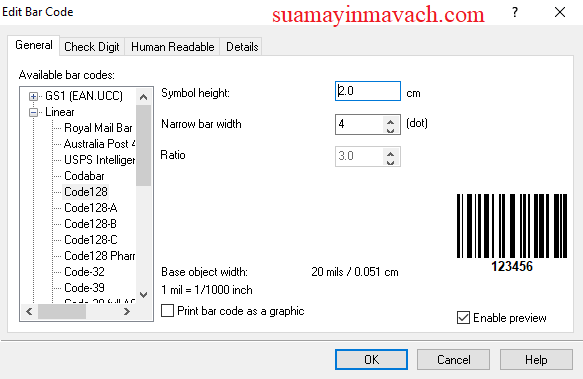
Bar code type: Kiểu mã vạch 1D, 2D bằng cách chọn Define… để chọn như cửa sổ
bên dưới:
Sau đó click Finish để trở về màn hình thiết kế.
Lưu ý:
Đối với mã vạch chúng ta có thể căn chỉnh độ rộng bằng cách sử dụng chuột co, giãn
theo ý muốn hoặc di chuyển vị trí mã vạch bất kỳ trong file thiết kế.
Mã vạch cố định có thể sửa bằng cách click đúp vào đối tượng sau đó nhập lại nội dung;
Mã vạch có thể tùy biến theo nội dung khi file thiết kế kết nối với cơ sở dữ liệu Excel, Access, SQL,....


Xem thêm: